الأحد، 1 يناير 2017

إعرف منصة (Platforme) أي موقع على الأنترنيت من خلال هذه الإضافة الرائعة

أكمل المقال


الكثير من الناس تجده يتسائل عن  أي منصة أو (Platforme)  ينتمي إليه موقع ما قاموا بزيارته   ويريدون معرفة من أي لغة برمج هذا الموقع في هذا الشرح المبسط ستعرفون ماهي منصة أي موقع وماهي اللغة التي برمجة بها من خلال إضافة رائعة تمكنك من معرفة كل هذه المعلومات 
لمعرفة أكثر تابع الفيديو 

الاثنين، 19 ديسمبر 2016

مواقع عالمية تقدم هدايا و تخفيضات بمناسبة العام الجديد 2017

أكمل المقال

مواقع عالمية تقدم هدايا و تخفيضات بمناسبة العام الجديد 2017:

سنويا و كل عام تقوم بعض الشركات ; الماركات والمواقع العالمية ببعض التخفيضات و تقدم هدايا مجانية بمناسبة قدوم العام الجديد و عيد رأس الميلاد 
نتيجة بحث الصور عن هدايا مجانية
و لهذا قررت اغتنام هذه الفرصة و عرض أفضل المواقع العالمية التي تقوم بتخفيضات سواء كانت تجارية او معلوماتية
و بدون اطالة استعرض لك اشهر التخفيضات العالمية التي يمكنك الاستفادة منها


1.المواقع العالمية :

صورة ذات صلةقررت العديد من المواقع عمل تخفيضات في منتجاتها و من هذه المواقع هو :
*موقع كريسماس برينتابل: اسس هذا الموقع للبحث عن التخفيضات لهذا ما عليك سوى البحث عن التخفيضات التي تناسبك 

*موقع الهدايا المجانية :  موقع جميل جدا يقدم هدايا تجارية و تخفيضات ممتازة لهذا انا انصحك به و يمكنك الاشتراك في المسابقات للفوز بجوائر رائعة لا تخطر ببالك ابدا و ليس في نهاية العام فقط ... بل في جميع ايام السنة

*موقع هدايا الاندرويد : موقع رائع جدا يقدم هدايا مجانية لمستخدمي الهواتف الذكية يتيح لك هذا الموقع العديد من البرامج المدفوعة مجانا و يعرض عليك تخفيضات .... و كما يمكنك المشاركة في المسابقات لربح الهواتف الذكية .. موقع رائع و جمييل و سهل الاستخدام 

*هدايا يومية : شخصيا اعتبره افضل موقع و كما انني ازوره يوميا لانه يقدم الكثييييير و الكثيييير من برامج الكمبيوتر مجانا يوميا و بطريقة شرعية و قانونية و هو من اكثر المواقع المحبوبة لدي 


*موقع تيبلووت : موقع جميل ايضا يشبه موقع هدايا يومية لذلك انصحك به

صورة ذات صلة

كانت هذه من افضل مواقع التي تقدم هدايا مجانية .... اتمنى ان تكون استفدت قليلا 


السبت، 10 ديسمبر 2016

تحكم في فأرة حاسوبك وحركها من خلال رأسك أو يدّك بدون لمسها !

أكمل المقال
إذا كنت من محبي التفرد والتميز عن الآخرين ومُهتم بالتقنية فهذه التدوينة تأتي في هذا الصدّد وستحظى بإهتمامك، ففي موضوعنا سنتعرف معاً على طريقة يمكنك بها التحكم الكامل في فأرة حاسوبك بدون لمسها بل فقط بتحريك يدك أو رأسك أمام الكاميرا.

الطريقة تعمل ببرنامج يُدعى Npointer وهو برنامج خفيف لا يحتاج تحميل وسهل الإستعمال، البرنامج معروف جدًا ويحظى بشهرة واسعة، إذن لتعمل الطريقة كل ما عليك فعله هو تحميل البرنامج من الرابط التالي: NPointer


ثم بعد التحميل يكفي فتح البرنامج وتركيز الكامير على وجهك أو يدك وبدأ تحريكها، ويمكنك تغيير إعداداته كما شئت مثلا سرعة التحريك أو إمكانية العمل بصوتك وغيره من المميزات العديدة التي يتوفر عليها..

رابط التحميل: NPointer

الخميس، 17 نوفمبر 2016

الآن وحصريا طريقة لتسريع تشغيل الألعاب على الأجهزة الضعيفة

أكمل المقال
نبذه عن برنامج Razer Game Booster


برنامج  Razer Game Booster هو برنامج لتسريع جميع الالعاب,اذا كنت تعاني من بطء الالعاب وتريد ان تستمتع بالعابك دون توقف او بطء فهذا البرنامج هو الحل,لكن عيب البرنامج انه ليس بالسهل في التعامل معه,حيث جاء الينا العديد من التساؤلات حول تشغيل البرنامج و كيفيه التسجيل به,حيث ان البرنامج بعد عملية تسطيبه يطلب منك التسجيل و اذا كنت مسجل فعليك تسجيل الدخول بالايميل الخاص بك الذي انت مسجل به من قبل,لذلك في هذا الموضوع سوف نقوم بشرح برنامج Razer Game Booster بالصور وكيفية التسجيل به.

صورة برنامج Razer Game Booster

شرح برنامج تسريع الالعاب بالصور

الخطوة الاولي : كما سوف نري في الصورة رقم 1 وهي التي سوف تظهر لنا بعد تسطيب البرنامج وعند فتحه لاول مره,سوف نجدا نافذه سوداء بها 4 حقول فارغه,الحقل الاول الايميل و الحقل الثاني الباسورد و الحقل الثالث log in اي الدخول,ولكننا سوف نترك كل هذه الحقول فارغه اذا كنا اول مره نقوم بالعمل علي البرنامج,ونضغط علي الحقل الاخير هو تسجيل مشترك جديد,create account.

الخطوة الثانيه : سوف تظهر لنا نافذه جديده وهي تشبه النافذه الاولي وفي هذه النافذه سوف نقوم بملأ جميع الحقول,الحقل الاول نكتب به ايميل ويكون شغال ومستخدم,الحقل الثاني والثالث نفوم بوضع كلمة سر باسورد لا يقل عن 8 خانات,سوف نقوم بوضع علامه صح علي الصندوق الصغير,ثم الضغط علي create account.

الخطوه الثالثه : وهي التي لا يعرفها الكثيرين وتكون سبب في المعاناه,اذهب الي المتصفح الخاص بك ومن ثم الي الايميل الخاص بك وسجل الدخول سوف تجد رساله مرسله لك من الموقع الرسمي للبرنامج بها رابط,اضغط علي هذا الرابط مهم جدا حتي تكمل التسجيل في البرنامج,وعندها سوف يقودك الرابط الي موقع البرنامج وعندها تكون قد اكملت التسجيل.

الخطوه الرابعه : هي اعادة فتح البرنامج مره اخري,وعند ظهور النافذه التي ظهرت لك اول مره سوف تقوم بملأ الحقول جميعها,الايميل والباسورد,ثم تقوم بالضغط علي log in هذه المرة,وعندها سوف تقوم بالدخول علي البرنامج بسلام وامان.

صورة من داخل البرنامج بعد التسجيل والدخول عليه


برنامج : Razer Game Booster 
الترخيص: مجاني
الاصدار :4.1.59.0
الناشر : razerzone
حجم البرنامج : 39 ميجا تقريبا
متطلبات تشغيل البرنامج : Windows XP / Vista / 7 / 8 / 8-32-64 bit

الثلاثاء، 15 نوفمبر 2016

أداة لمعرفة نظام جهازك هل هو 32 bit أو 64 bit

أداة لمعرفة نظام جهازك هل هو 32 bit أو 64 bit

أكمل المقال


السلام عليكم ورحمة الله وبركاته 


يواجه البعض مشكلة عند تحميل بعض البرامج أو أنظمة التشغيل


حيث يجد عبارة لنظام 32 بت أو 64 بت


ولا يستطيع معرفة أو تحديد نظامة


لذا أقدم لكم هذه الأداة الصغيرة

وهي تعمل بدون تثبيت


وبذلك يمكنك أختيار الويندوز أو البرامج المناسبة 

لأن بعضها تدعم 32 بت وأخرى 64 بت

وتتجنب المشاكل الفنية 

الاثنين، 7 نوفمبر 2016

أربعة كتب مدفوعة للتحميل مجانا أنصح كل راغب في الربح من النترنت المرور عبرها

أكمل المقال


في وقتنا الحالي الكل سمع  بالربح من الإنترنت و الكل يرغب فيه لكن معظم الناس بل أغلبهم حالهم مثل حالك تقريبا, لا يزال عالقا في مواقع الضغط على الإعلانات و ما شابه ذلك ففي هذه التدوينة القصيرة أقدم لكم تجميعة لأفضل كتب الربح من الإنترنت المرور عليها و لو قليلا فقط 

طريقة التحميل :
 أولا قم بالضغط على الرابط ثم أضغط على Free Download كما في الصورة:

ثم قم بكتابة كود الكابتشا كما في الصورة :
و من ثم إضغط على الرابط المباشر:


روابط الكتب:

الاثنين، 24 أكتوبر 2016

الآن..... قم بتحميل أخر إصدار من نظام جوجل الجديد !! مع شرح تثبيته كنظام وهمي لتجربة.

أكمل المقال

                               من أجل تثبيت و تجربة نظام Chrom OS الخاص بجوجل, يجب عليك أولا تحميل Virtual Box من هنا, و من ثم تثبيته( لن أتطرق لعملية التثبيت لأنها سهلة) و بعد ذلك قم بتحميل Chrome OS المتوافق مع نواة حاسوبك ( 32x - 64x ) من خلال هذا الرابط.

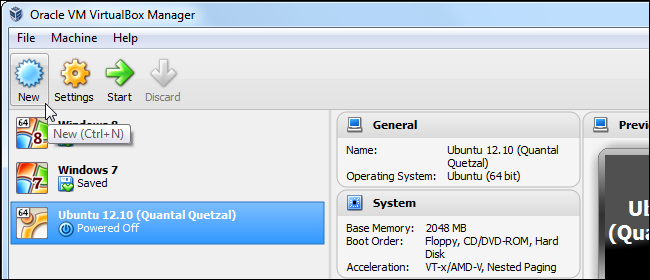
ثم قم بالدخول إلى برنامج VirtualBox و قم بإنشاء نظام جديد كما في الصورة

وبعد ذلك قم بإختيار الإعدادت كما في الصور التالية ( تأكد من فك ضغط ملف Chrome OS الذي قمت بتحميله)


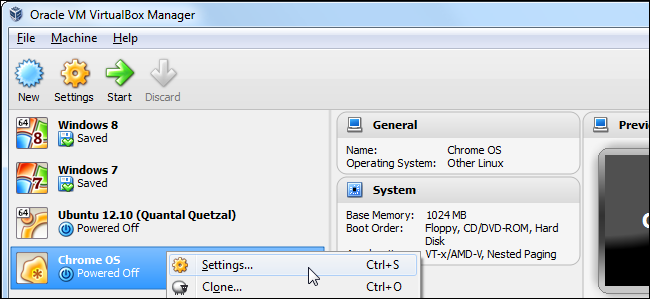
و بعد الإنتهاء قم بالدخول إلى إعدادات النظام كما في الصورة و قم بتغيير نوع Adapter  كما في الصور التالية:


   إستعمال النظام:
بعد تشغيل النظام سوف تلاحظ أن الماوس لا يعمل, فلا تقلق فلدي الحل كل ماعليك فعله هو الضغط على Machine menu  ثم تحديد Disable Mouse Integration option.


و الأن يمكنك إستعمال الماوس و لكن عند الإنتهاء من إستعمال النظام قم بالضغط على  Ctrl الموجود على يمين لوحةالمفاتيح حتي تتمكن من إستعمال الماوس خارج شاشة النظام أي داخل الويندوز الأصلي.