احبابي في الله متتبعي مدونة العلم قوة السلام عليكم و رحمة الله تعالى و بركاته .
احيانا و نحن نستخدم محرك البحث جوجل نصاب بالملل و الضجر و نريد تغيير الروتين و كذلك أثناء تحميلنا لبعض الملفات و البرامج ذات الأحجام المتوسطة أو الكبيرة و التي تأخد بعض الوقت و لهذا نجد أنفسنا أمام وقت فارغ . و هذا الوقت يمكن إستغلاله بطبيعة الحال في الذّكر فهو أفضل إستثمار يمكنك القيام به , لكن هذا الأمر لا يمنعنا من من إمكانية إستغلاله في بعض المرح و التسلية من أجل تجديد النّشاط و إستغلال وقت الإنتظار .
ولهذا من خلال موضوعنا اليوم سأقدم لكم شرح نعرض من خلاله 4 العاب سرية موجودة في محرك البحث جوجل , وانا متأكد ان نسبة كبيرة من المستخدميين لم يسبق لها أن جربة هذه الالعالب .
للمزيد من المعلومات عن الموضوع تفضل بمشاهدة فيديو الشرح ..... :)
لا يقتصر استخدام المتصفحات على زيارة المواقع وتصفحها بل يمكن أن نستعملها في وظائف أخرى مختلفة ومفيدة في نفس الوقت هي عبارة عن مجموعة من الخدع بعضها قد تغنيك عن استعمال بعض البرامج للقيام بمهمة معينة .
كتابة النصوص وحفظها بواسطة المتصفح
هذه الميزة متوفرة في كافة المتصفحات التي قمت بتجربتها وهي جوجل كروم وفايرفوكس واوبرا وتورش ، الميزة تكمن في تحويل المتصفح إلى منصة للكتابة مثل المفكرة Notepad في ويندوز، هذا الأمر مفيد في حالة إذا كان لديك بعض النصوص ترغب في حفظها أو تدوين الملاحظات السريعة وغير ذلك، فكل ما عليك فعله هو نسخ ولصق الأمر أدناه في شريط العنوان على المتصفح وبعد النقر على مفتاح Enter ستظهر لك صفحة بيضاء يُمكنك كتابة بها أي شيء كما لو كنت تستخدم أداة المفكرة في ويندوز، وإذا كنت تريد حفظ هذا النص فقم بالضغط على مفتاحي Ctrl + S وتحديد مكان حفظ الملف، ولاستعراضه مجدداً قم بسحب هذا الملف وإفلاته داخل المتصفح. الرابط: data:text/html, <html contenteditable> ......................................................... تشغيل الملفات الموسيقية والأفلام من المتصفح :
إذا كنت تواجه مشاكل في برنامج تشغيل الوسائط على حاسوبك، أو إنك لا تستخدم أي من هذه البرامج في الأساس ، فيُمكنك الاستغناء عن هذه البرامج لفترة بما أن لديك إحدى برامج تصفح الانترنت علي حاسوبك ، حيث تستطيع بسهولة استعراض محتوي الملفات الموسيقية والاستماع إليها من المتصفح مباشرةً بدون اختلاف بينه وبين البرامج التي تؤدي هذا الغرض، وللقيام بذلك قم بفتح تبويبة جديدة داخل المتصفح ثم إذهب إلى ملف الأغنية وعمل سحب وإفلات لهذا الملف في التبويبة الجديدة داخل المتصفح وعلى الفور سيتم تشغيلها واستماعها بدون مشاكل.
هذا الأمر لا يقتصر فقط على تشغيل الأغاني من خلال المتصفح بل ومقاطع الفيديو أيضا تستطيع مشاهدتها من المتصفح ولكن يجب أن تكون هذه المقاطع بصيغة mp4، فإذا كان لديك فيلم أو أي فيديو بهذه الصيغة وتريد استعراضها قم بعمل سحب وإفلات له في المتصفح وسيتم استعراضه مباشرة وتستطيع من خلال الشريط أسفل الصفحة التحكم في المقطع مثل ضبط مستوي الصوت أو عمل إيقاف مؤقت أو تفعيل وضع تكبير الشاشة. ------------------------ استعراض وقراءة محتوي ملفات PDF
كثيرة هي برامج الحاسوب التي تسمح بإستعراض ملفات PDF وقراءة محتواها إذا كان كتاب او مستند ، وهناك أدوات Online أيضا متوفرة على الانترنت تتيح ذلك، في المقابل باستطاعتك الاستغناء عن الأدوات والبرامج المخصصة لذلك واستخدام متصفح الانترنت إذا كنت تريد فقط قراءة ملفات PDF ، فمتصفحات مثل كروم وفايرفوكس واوبرا يسمحوا بذلك، فإذا كنت تستخدم أحدهم ولديك ملف PDF تريد استعراضه فعليك فقط بسحب وإفلات هذا الملف داخل نافذة المتصفح وانتظر حتى يتم رفع الملف مباشرةً على البرنامج وتستطيع الانتقال من بين صفحات الـ PDF بسهولة وتكبير/تصغير الصفحات.. والتحكم في الملف بدون مشاكل. ------------------------ استعراض وتصفح ملفات الهارد من المتصفح
ميزة آخري أيضا تتوفر في بعض المتصفحات هي استعراض مجلدات الويندوز أو كل ما يتواجد داخل إحدى بارتيشنات الهارد في حاسوبك ، والرائع في هذه الميزة أن المتصفح سيقوم باستعراض الملفات المخفية في بارتيشن C والتي حتى لا تظهر عند تفعيل خيار إظهار الملفات المخفية لأنها خاصة بنظام التشغيل ، وتستطيع أيضا فتح الملفات داخل المتصفح، ولتنفيذ هذا الأمر كل ما عليك هو فتح نافذة جديدة داخل المتصفح ثم كتابة "file:///C:/" في شريط العنوان مع مراعاة تغيير رمز C للحرف الخاص بالبارتيشن الذي تريد استعراض المجلدات التي بداخله. ---------------------- تشغيل الملفات الموسيقية والأفلام من المتصفح :
هذا صحيح بإمكانك الآن تجربة بعض من برامج Windows انطلاقا من متصفحك وذلك بالإستعانة بأداة Cameyo التي تضم مجموعة ضخمة من برامج الكمبيوتر المشهورة ويُمكن تشغيلها واستخدامها بدون مشاكل كأنك قمت بتثبيتها على الكمبيوتر نفسه ، فكل ما عليك بعد الدخول للموقع من متصفحك هو اختيار البرنامج التي تود تجربتهُ ثم انقر على الأيقونة الخاصة به وسوف ينتقل بك إلى صفحة أخرى ويوجد بهذه الصفحة زر Play ستقوم بالضغط عليه وانتظر قليلاً حتى يعرض لك واجهة البرنامج الرئيسية وهنا بمقدورك اكتشاف البرنامج وخصائصه وبعدها إذا أردت تحميل البرنامج فالموقع يوفر لك ربط مباشر للتحميل بالضغط على Download. هذه الخاصية الجميلة تمكنك من تجريب البرنامج قبل تحميله مباشرة على متصفحك . ---------------------- الموضوع من طرف أنس عزوز
السلام عليكم من طرق تسريع التصفح علي الويب هي مسح المواقع التي زرتها وكذلك ملفات الكوكيز ، فهذه المواقع أو الملفات تشغل مساحة في المتصفح لإنك قمت بدخول عليها ، لكن اليوم سوف نشرح كيفية مسح كل التاريخ من بداية تثبت المتصفح إلي اخر وقت تم الدخول عليه بواسطتك كل هذا عن طريق إضافة بسيطة يتم إضافتها إلي متصفح جوجل كروم أو أي متصفح أخر شبيه به وتعمل عليها إضافات جوجل كروم.
السلام عليكم في هذه الايام انتشرات الروابط المختصرة بعدد كثير جدا والبعض منا لايحب اختصار الروابط لأنه يسبب إزعجك بالنسبة لمستخدم فمثلا عندما تدخل علي تدوينة ما في أحد المدونات سوف تري أن الرابط مختصرة وأنت تريد تحميل برنامج الخاص بهذه التدوينة فأنت حتما ستدخل علي الرابط المختصرة لأنك في حاجة ماسة لهذا البرنامج ، فمعظم المدونين يقومون بإختصار الروابط في جميع التدوينات فأنا مثلا مشترك في موقع اختصار الروابط ولكن لا أقوم بإختصار روابط في جميع التدوينات التي يتم نشرها علي مدونتي أنا أكتفي فقط اثنين من الروابط المختصرة في الأسبوع لا اقوم بزيادة عليها حتي لا تسبب إزعاج بالنسبة لزائر ، أما إذا كنت تريد تخطي الاعلانات Adf.ly في متصفح جوجل كروم وفايرفوكس ،فإضافة اليوم تسمح لك بالتخلص من الاعلانات Adf.ly بكل سهولة ما عليك إلا إتباع الخطوات في الفيديو التالي.
احبابي في الله متتبعي مدونة العلم قوة السلام عليكم و رحمة الله تعالى و بركاته .
كوننا جميعا نستخدم الانترنت على حواسيبنا المحمولة و المكتبية نحن دائما بحاجة الى متصفح أنيق و خفيف يسهل علينا عملية تصفح المواقع و غيرها من الأمور الآخرى .
لذلك اردت ان اشارك معكم من خلال موضوعنا هذا متصفح رائع للغاية و رهيب يغنيك عن كافة المتصفحات الآخرى بفضل الميزات الموجودة فيه .
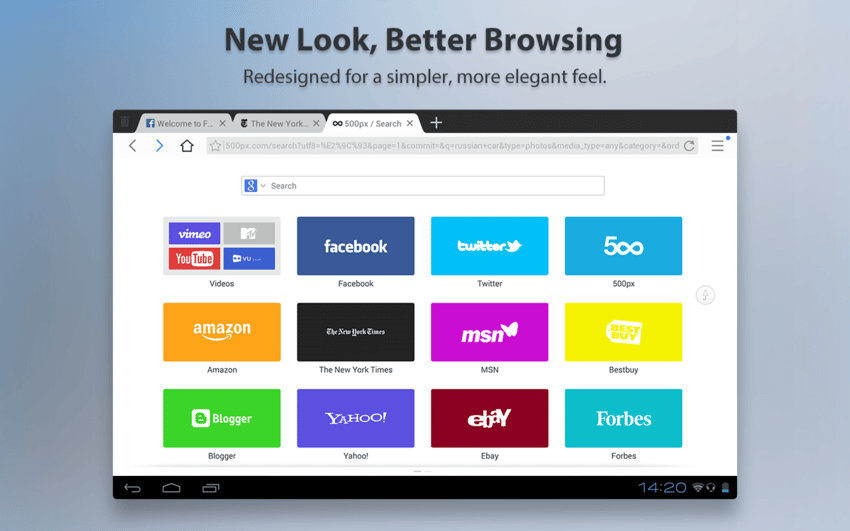
المتصفح الذي أقدمه لكم اليوم يدعى " UC Browser " وكما ذكرنا فهو برنامج مميز للغاية و لابد من وجوده في حاسوبك لأنه يعد من البرامج الضرورية للغاية و التي تسهل عليك عملك و تعطيك نتائج أفضل .
بعض مميزات المتصفح :
* سرعة تصفح عالية للغاية .
* سهولة في الاستخدام مع قالب مميز و منظم بشكل احترافي .
* واجهة مميزة للغاية مع اشهر المواقع و يمكنك تغيرها .
* اداة تحميل مميزة تغنيك عن برامج التحميل المشهورة .
* تعدد اللغات .
* اضافة Ad-Block لايقاف الاعلانات .
الآن لم يتبقى لك سوى تحميل البرنامج و تجربته و لتحميله من الموقع الرسمي اضغط هنا , وطبعا طريقة التحميل سهلة و موضحة في الصورة و بعد ذلك يتبقى عليك بعد التحميل سوى تثبيث او تسطيب البرنامج بطريقة الاعتيادية و المعروفة و هو يحتاج الى أنترنت أثناء تثبيثه لتحميل بعض الملفات المهمة لتشغيله .
الآن نأتي الى الجزء الثاني من الموضوع و الذي يتعلق بطريقة حل مشاكل بطء هذا المتصفح و تهنجه , بسبب العديد من الأمور , لذلك سأقدم لك مجموعة من الخطوات اتبعها بعناية لحل مشاكل المتصفح نهائيا .
1- أولا اذا كنت تستخدم نسخة قديمة من المتصفح فالحل الأمثل أنك تقوم بحذفه نهائيا ثم تحميل و تثبيث النسخة الجديدة من المتصفح من الموقع الرسمي .
2- قم بحذف جميع الملفات المؤقتة و ملفات الكوكيز بطريقة السهلة كما هو موضح من خلال الصور , فعليك أولا فقط الذهاب الى History ثم اتبع خطوات الشرح بالصور :
الخطوة الأولى :
ثم الخطوة الثانية :
3- استخدام برنامج ccleaner الغني عن التعريف في حل جميع المشاكل المتعلقة بملفات الرجستري و تسريع المتصفحات والملفات الزائدة و المؤقتة .
4- خطوة مهمة لحل مشكلة بطء متصفح UC Browser تتمثل في اعادة اعدادات البرنامج الى وضعها الافتراضي و يتم ذلك عبر طريقة سهلة و بسيطة , فكل ما عليك فعله هو التوجه الى القائمة الجانبية في اليسار ثم بعد الضغط عليها تختار الخيار الأخير و الذي يتمثل في Other ثم بعدها تتبع الخطوات الموضحة في الصورة :
5- هذا هو الاحتمال الصعب حيث يمكن أن المشاكل التي تواجهك في المتصفح تعود الى اصابة جهازك بفيروسات و تروجونات خبيثة تأثر و تستهلك مكونات جهازك و خاصة الرام مما يؤدي الى بطء و تهنج البرامج و النظام بأكمله , لذلك أمامك طريقتين لحل ذلك , الأولى تتمثل في عمل فورمات للجهاز , الثانية تتمثل في البحث عن شروحات في جوجل و اليوتيوب عن طريقة ازالة الفيروسات و البرامج الخبيثة و تطبيقها على جهازك .
في الآخير أتمنى أن يكون الموضوع قد أفادكم و نال اعجابكم , لذلك لا تنسوا مشاركته لتعم الفائدة على الجميع و لا تبخلوا علينا بردودكم الطيبة , ودمتم في رعاية الله و حفظه وأمانه و السلام عليكم و رحمة الله .